Das Problem: Medienbrüche zwischen Ticketsystem und Kommunikation
Kennen Sie das? Ein Ticket liegt auf Ihrem Schreibtisch, Sie müssen den Mitarbeiter aus der Fachabteilung kontaktieren - aber ist er gerade erreichbar? Welche Telefonnummer war nochmal die richtige? Und für den Termin nächste Woche müssen Sie erst Teams öffnen, den Kalender prüfen, das Meeting erstellen und dann den Link manuell ins Ticket kopieren.
In vielen Unternehmen führt die Trennung zwischen Ticketsystem und Microsoft 365 zu:
- Ständigen Kontextwechseln - zwischen Znuny, Teams und Outlook hin- und herspringen
- Verpassten Anrufen - Kollege angerufen, obwohl er gerade "Beschäftigt" war
- Umständlicher Terminplanung - Kalender prüfen, Meeting erstellen, Link kopieren
- Fehlender Nachvollziehbarkeit - welcher Termin gehört zu welchem Ticket?
Die Lösung: Microsoft 365 direkt in Znuny
Das Collaboration Add-on für Znuny 7.2.x integriert Microsoft 365 nahtlos in Ihr Ticketsystem. Avatare, Präsenzstatus, Kontaktdaten und Terminplanung - alles direkt dort, wo Sie arbeiten.
Features im Überblick
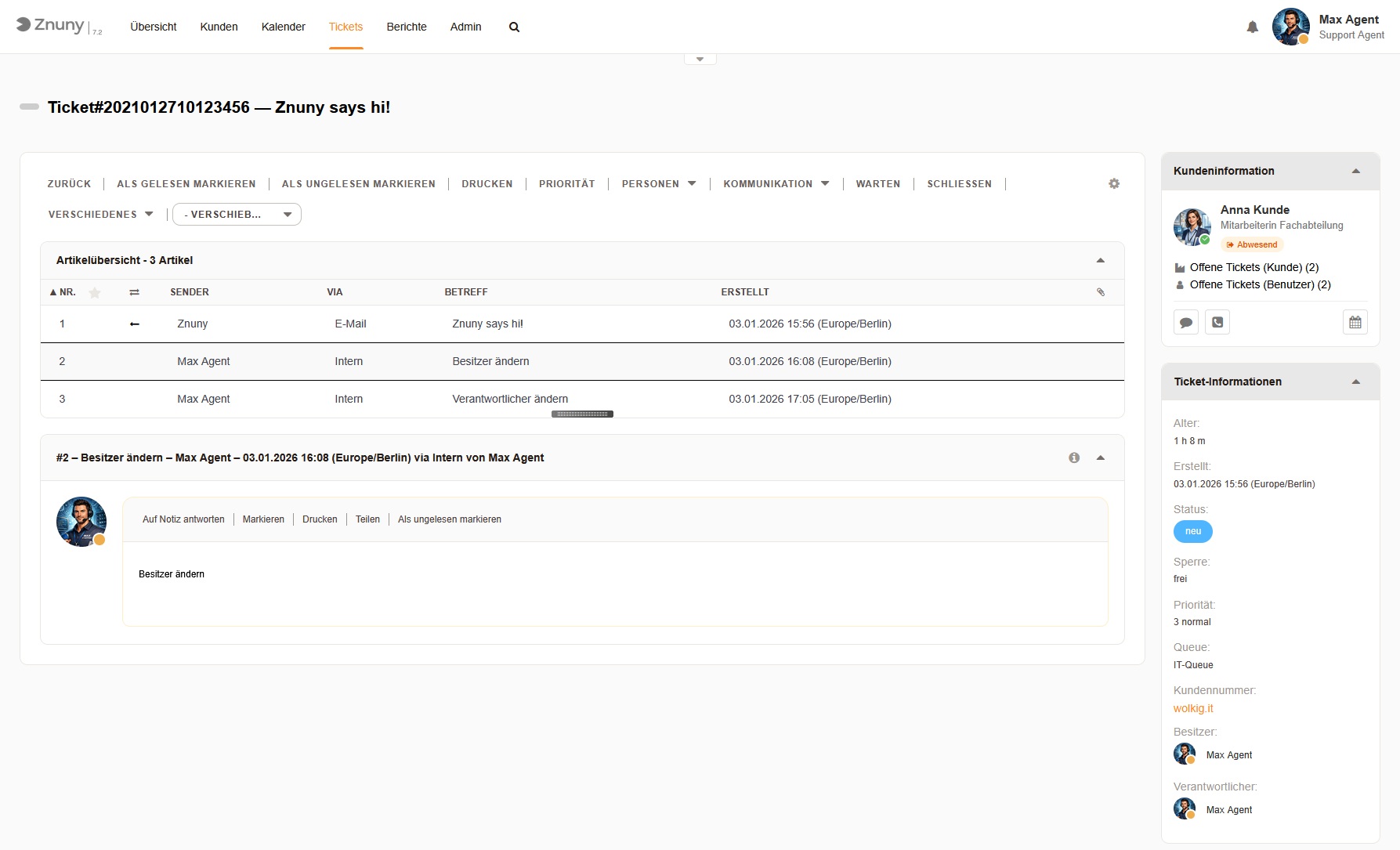
Avatar und Präsenz-Status
Sehen Sie auf einen Blick, wer online ist:
- Profilbilder aus Microsoft 365 statt generischer Avatare
- Echtzeit-Präsenz - Verfügbar, Beschäftigt, Abwesend, Offline
- Im gesamten System - Header, Ticket-Ansicht, Artikel, Kundeninfo
Der grüne Punkt am Avatar verrät sofort: Jetzt ist ein guter Zeitpunkt für den Anruf.
Hover-Cards mit Kontaktdetails
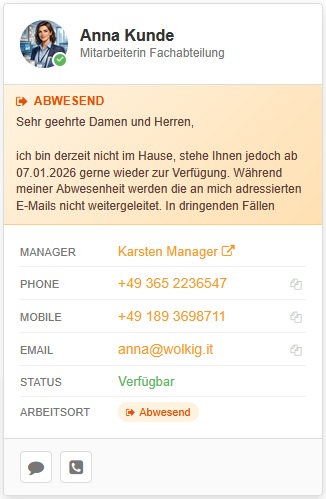
Fahren Sie mit der Maus über einen Namen und erhalten Sie alle wichtigen Informationen:
| Information | Beispiel |
|---|---|
| Name & Position | Anna Kunde, Mitarbeiterin Fachabteilung |
| Abwesenheitsnotiz | Automatische Antwort aus Outlook/Exchange |
| Vorgesetzter | Karsten Manager |
| Telefon | +49 365 2236547 |
| Mobil | +49 189 3698711 |
| anna@wolkig.it | |
| Präsenz-Status | Verfügbar |
| Arbeitsort | Abwesend |
Teams-Chat und -Anruf mit einem Klick
Keine Suche mehr in Teams nach dem richtigen Kontakt:
- Chat-Button - öffnet sofort einen Teams-Chat mit der Person
- Anruf-Button - startet einen Teams-Anruf
- Deep-Links - funktioniert mit der Teams-Desktop-App oder im Browser
Die Kommunikation beginnt direkt aus dem Ticket-Kontext heraus.
Meeting-Scheduler mit Free/Busy-Abfrage
Termine planen ohne Outlook zu öffnen:
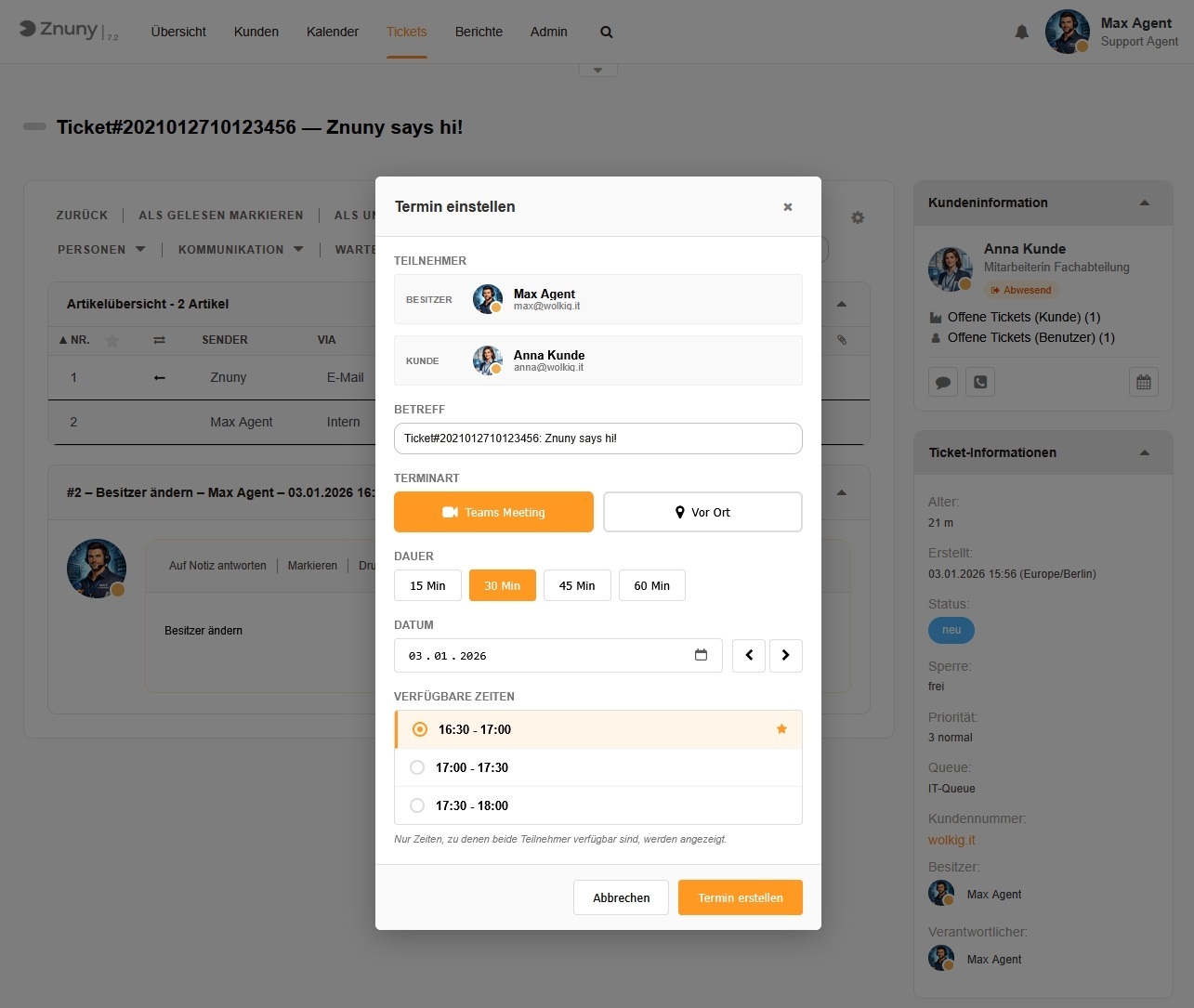
So funktioniert's:
- Klicken Sie auf das Kalender-Icon in der Kundeninformation
- Wählen Sie Teams Meeting oder Vor-Ort-Termin
- Wählen Sie die Dauer (15, 30, 45 oder 60 Minuten)
- Sehen Sie die verfügbaren Zeitslots - nur Zeiten, zu denen beide Teilnehmer frei sind
- Klicken Sie auf "Termin erstellen"
Der Termin wird automatisch:
- Im Znuny-Kalender angelegt
- Als Teams-Meeting in Microsoft 365 erstellt (bei Online-Terminen)
- Mit dem Ticket verknüpft
Automatische Ticket-Verknüpfung
Erstellte Termine erscheinen direkt im Ticket:
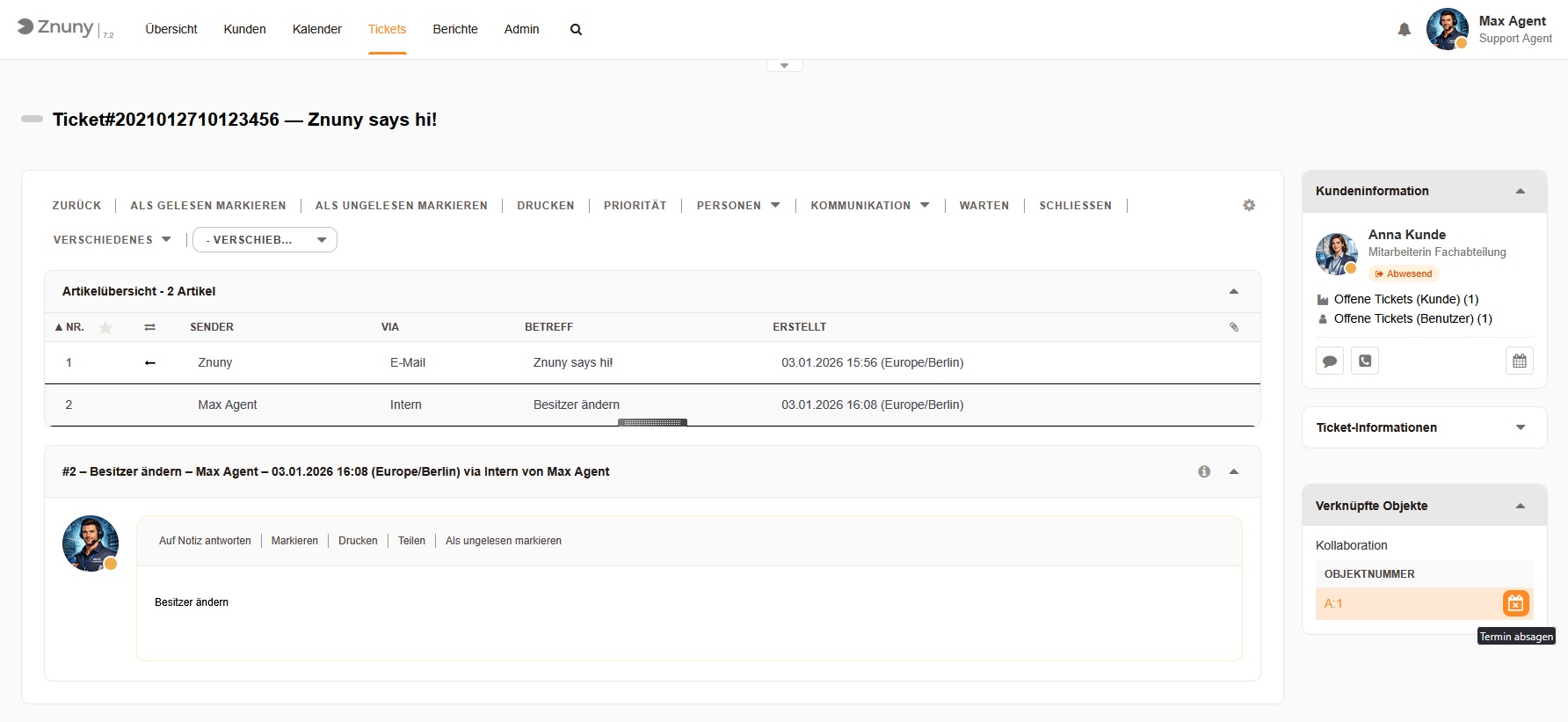
Für ITSM-Nutzer: Das Widget ist auch im ITSM-Layout verfügbar:
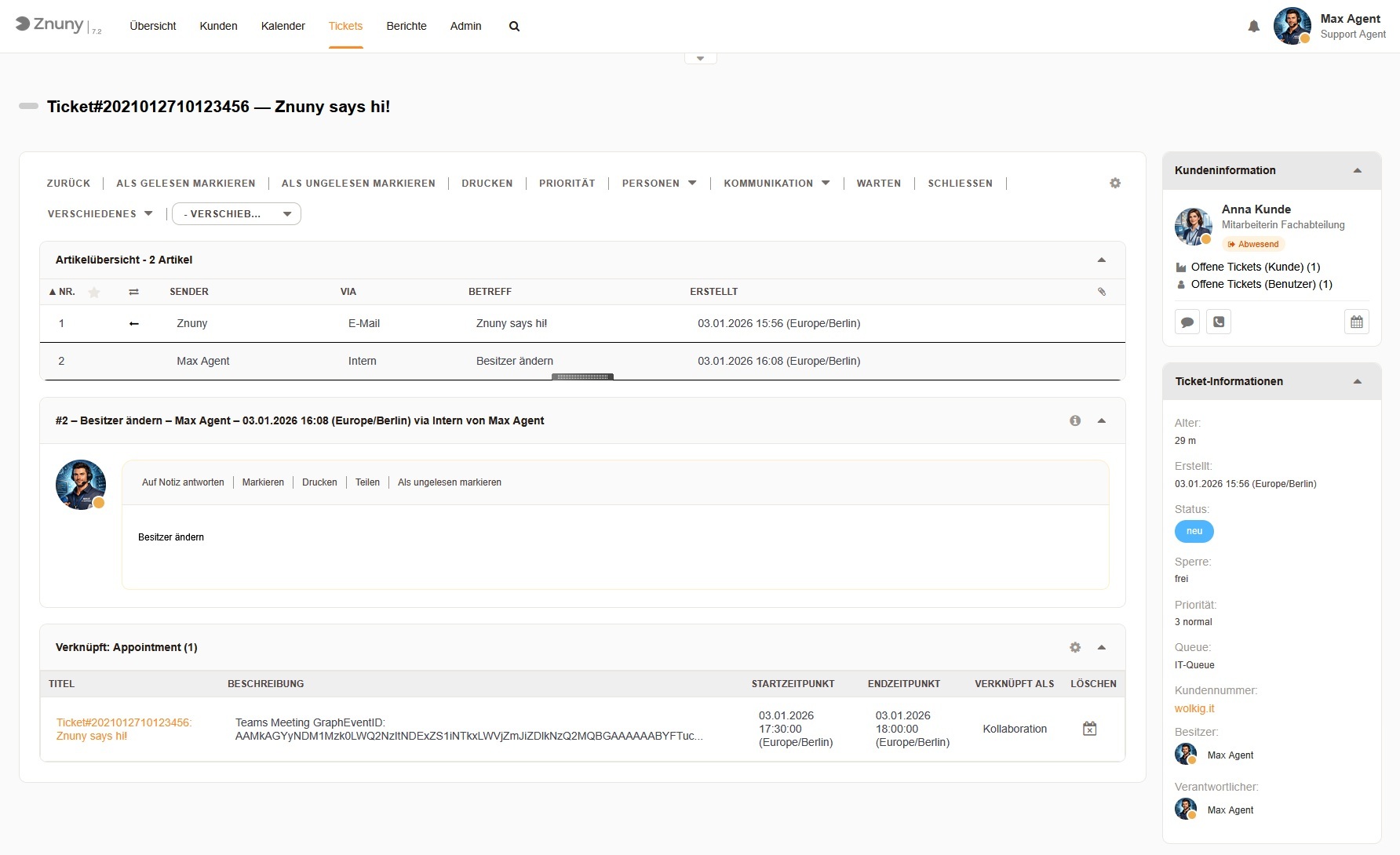
- Titel mit Ticket-Referenz
- Teams-Meeting-Link zum Beitreten
- Start- und Endzeit
- Löschen-Button für Stornierungen
Keine verlorenen Meeting-Links mehr, keine vergessenen Termine.
Kalender-Verfügbarkeit und Abwesenheitsnotiz bei Besitzer/Verantwortlicher
Wer hat Zeit für dieses Ticket? Und ist der Kollege vielleicht im Urlaub? Bei der Auswahl von Besitzer oder Verantwortlichem sehen Sie alle relevanten Informationen auf einen Blick - sowohl beim Erstellen neuer Tickets als auch beim Ändern bestehender:
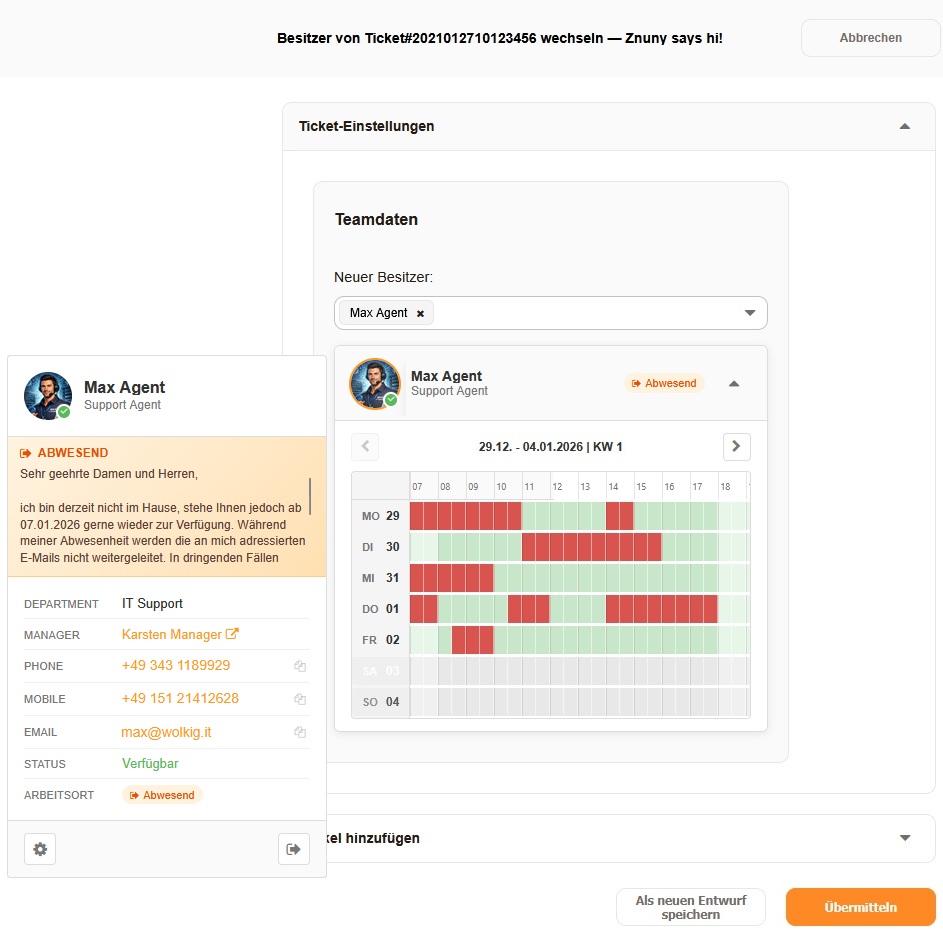
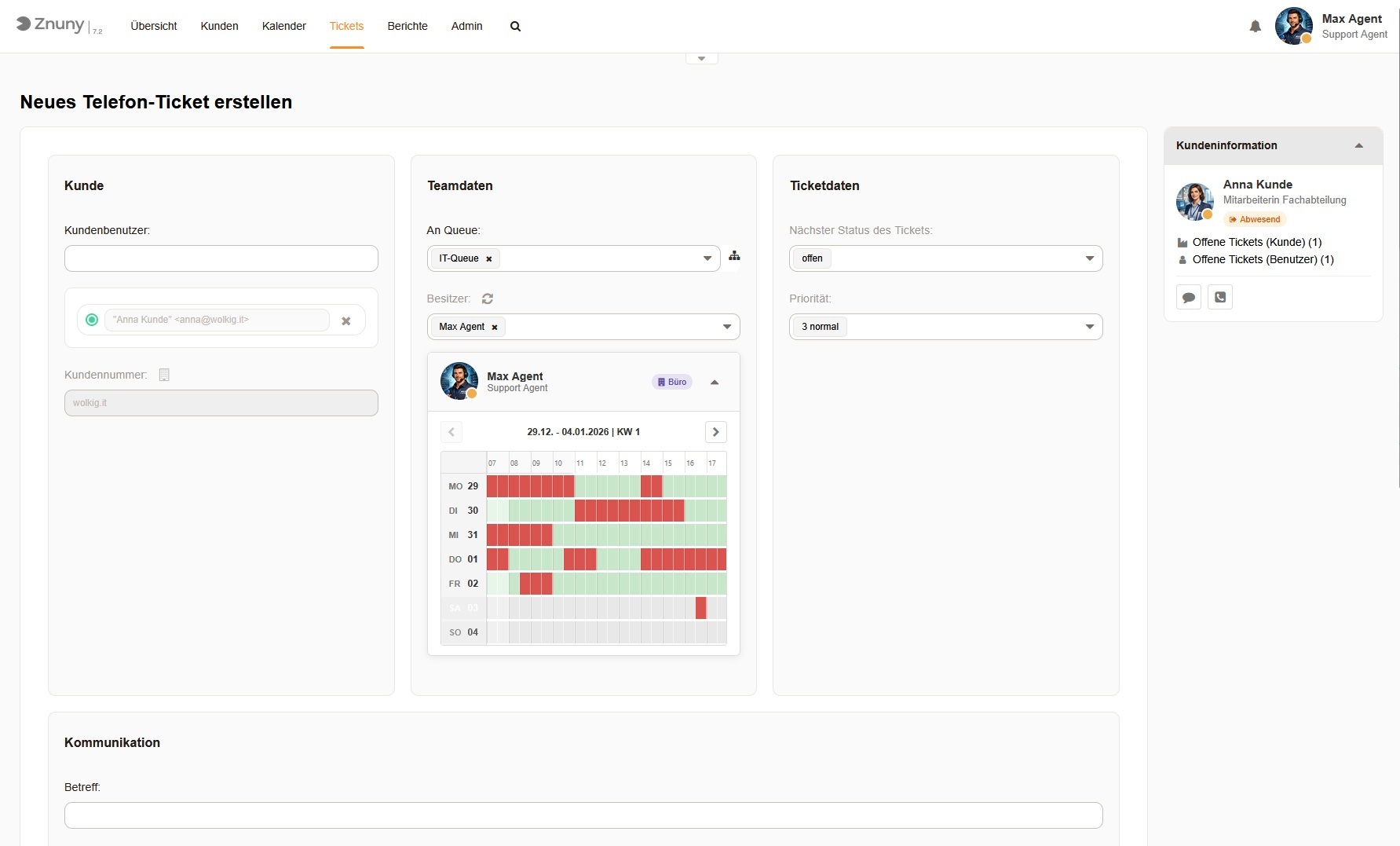
- Wochenansicht des ausgewählten Agenten
- Grüne Blöcke = verfügbar
- Rote Blöcke = belegt
- Abwesenheitsnotiz - Falls in Outlook/Exchange eine automatische Antwort aktiv ist, wird diese direkt angezeigt
- Funktioniert bei Besitzer und Responsible - beide Felder zeigen die Kalenderansicht
Keine bösen Überraschungen mehr: Sie sehen sofort, ob der Agent erreichbar ist oder gerade "Bin im Urlaub bis 15.01." in seiner Abwesenheitsnotiz stehen hat.
Anwendungsbeispiele
IT-Support: Schnelle Problemlösung
Ticket: "Drucker funktioniert nicht"
- Hover über Mitarbeitername → Präsenz: Verfügbar (grüner Punkt)
- Klick auf Chat-Button → Teams-Chat öffnet sich
- Problem klären → "Könnten Sie den Drucker neu starten?"
- Termin planen → Vor-Ort-Termin für Hardwaretausch
- Ticket mit Termin verknüpft → alles dokumentiert
IT-Support: Projektbesprechung koordinieren
Ticket: "Rollout neuer Software in Abteilung X"
- Hover → Kontaktdaten des Abteilungsleiters sichtbar
- Klick auf Kalender-Icon → Meeting-Scheduler öffnet sich
- Teams Meeting wählen → 45 Minuten
- Verfügbare Slots anzeigen → beide haben Zeit um 14:00
- Termin erstellt → Teams-Link automatisch generiert
Service-Desk: Ticket-Übergabe
Ticket: "Komplexes Netzwerkproblem"
- Ticket an Spezialisten übergeben
- Besitzer ändern → Kalenderansicht zeigt Auslastung des ausgewählten Agenten
- Kollege ausgewählt → Abwesenheitsnotiz erscheint: "Im Urlaub bis 03.01."
- Anderen Agenten wählen → freie Slots und keine Abwesenheit
- Übergabe dokumentiert → Agent sieht alle Mitarbeiterdaten per Hover
Technische Details
Unterstützte Provider
| Provider | Features |
|---|---|
| Microsoft 365 | Avatar, Präsenz, Profil, Chat, Anruf, Kalender, Meetings |
| Znuny (Fallback) | Avatar (Initialen), Profil aus Datenbank |
| Mock (Entwicklung) | Alle Features mit Testdaten |
Silent SSO
Nach einmaliger Anmeldung bleibt die Verbindung bestehen:
- Automatischer Token-Refresh
- Persistent über alle Browser-Tabs
- Kein erneutes Login bei Seitenwechsel
Modulare Architektur
Das Add-on ist auf Erweiterbarkeit ausgelegt:
- Provider-Abstraktionsschicht für weitere Integrationen
- Feature-Toggles für granulare Kontrolle
- Fallback-Mechanismus für gemischte Umgebungen
Installation
Die Installation erfolgt wie bei jedem Znuny-Paket:
Option A: Paket-Repository (empfohlen)
- Admin → Systemkonfiguration → Package::RepositoryList
- Repository hinzufügen: Name
wolkig.it, URLhttps://wolkig.it/packages - Admin → Paketverwaltung → "Collaboration" aus der Liste installieren
Option B: Manuell
- OPM-Paket von der Pakete-Seite herunterladen
- Admin → Paketverwaltung → Paket installieren
- Fertig!
Nach der Installation:
- Entra ID App Registration erstellen (siehe Administratorhandbuch)
- Tenant-ID und Client-ID in SysConfig eintragen
- Features nach Bedarf aktivieren/deaktivieren
Open Source
Das Collaboration Add-on ist Open Source unter der GPL v3 Lizenz. Das bedeutet:
- Kostenlos nutzbar
- Quellcode einsehbar
- Anpassungen erlaubt
- Community-Beiträge willkommen
Repository: codeberg.org/wolkig-it/znuny_collaboration
Fazit
Mit dem Collaboration Add-on verschmelzen Znuny und Microsoft 365 zu einer einheitlichen Arbeitsumgebung - keine Kontextwechsel, keine Medienbrüche, alles an einem Ort.
Vorteile auf einen Blick:
- Echtzeit-Präsenz direkt im Ticket
- Kontaktdaten per Hover sichtbar
- Chat und Anruf mit einem Klick
- Termine planen ohne Outlook
- Automatische Ticket-Verknüpfung
- Kalender-Verfügbarkeit und Abwesenheitsnotiz bei Besitzer/Verantwortlicher-Auswahl
- Kostenlos und Open Source
Probieren Sie es aus!
- Download: Pakete-Seite
- Dokumentation & Quellcode: codeberg.org/wolkig-it/znuny_collaboration